
Bildegalleri/album
Vi er her: Moduler > Bildegalleri
Med bildegalleri kan du vise mange bilder på en ryddig måte, de kan stables ved siden av hverandre på ulike måter.
Forskjellen på bildealbum, bildegalleri, mediagalleri og bildekarusell.
Slik lager du bildeabum
- Gå til "Bildegalleri"
- Velg "Opprett album"
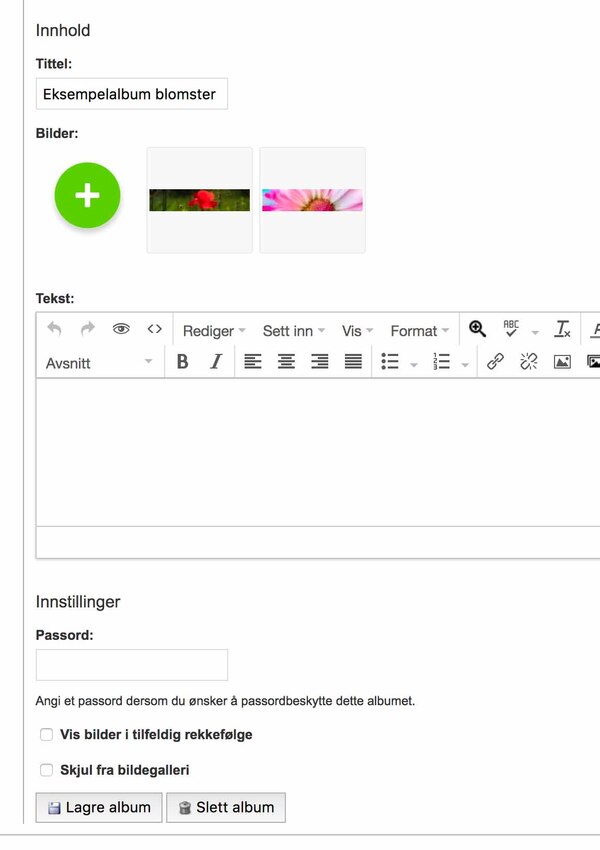
- Fyll ut nødvendige felter. I tittelfeltet skriver du for eksempel "Hyttebilder". I det store feltet som heter "Tekst", kan du fortelle om bildene.
- Klikk på den store grønne knappen som har et pluss-tegn, da velger du bilder fra Mediabiblioteket.
- Husk å lagre bildealbumet.
- Øverst ser du nå en nettadresse, den går til bildealbumet "Hyttebilder".
- Bruk nettadressen i en artikkel eller lag en menyknapp som peker videre til nettadressen.
Ønsker du en annen type visning på albumene? Gå hit:
Moduler > Bildegalleri > Innstillinger
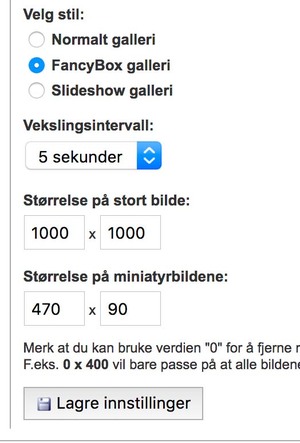
Du kan velge mellom tre typer visninger. Det du velger her, gjelder for alle bildealbumene som du har på nettsidene dine. Trykk lagre og gå til nettsiden som viser albumet (nettadressen i punkt 6 over). Gå så tilbake til Innstillinger og velg en annen type visning, trykk lagre og sjekk nettsiden på nytt. Nå ser du at bildene vises på en annen måte. Velg den måten du liker best.
NB! Bildealbum er ikke det samme som bildekarusell. Bildealbum har sin egen nettadresse. Bildekarusell kan du derimot sette inn for eksempel midt i en artikkel eller på en side.
Se instruksjonsvideo om bilder i Mekke Publisering:


