
Kom i gang
Innstillinger
Filer og bilder
Innhold
Moduler
Sider
Sider brukes til fast informasjon, som «Om oss», «Tjenester» og «Kontakt». Nyheter og blogginnlegg lager du heller som artikler.
Opprett en side
- Gå til Innhold › Sider og trykk «Opprett side».
- Skriv en Tittel. Tittelen blir nettadressen og standard menytekst – hold den kort, for eksempel «Tjenester».
- Skriv innholdet i feltet Tekst.
- Kryss av for «Legg siden inn i menyen automatisk» hvis den skal i menyen.
- Trykk «Lagre side». Siden ligger ute med en gang.
Fjern haken ved Aktivert hvis siden ikke skal være synlig ennå. «Legg til en ny side basert på denne» lager en kopi av siden du står på.
Editoren
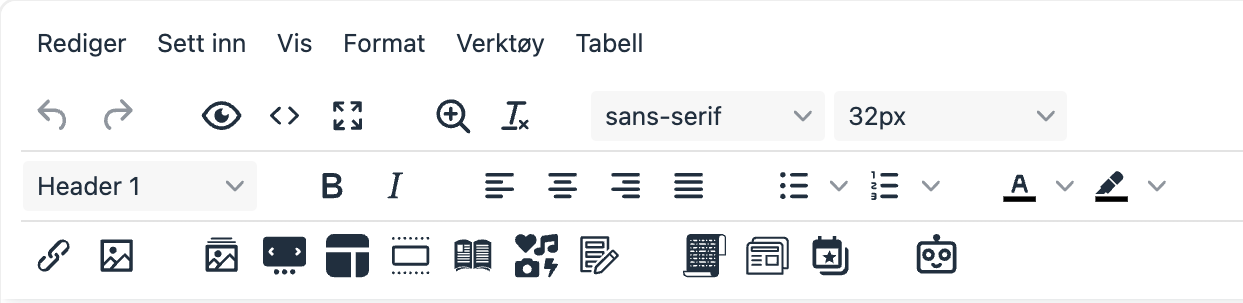
Knappene i verktøylinjen
- Rad 1: angre/gjør om, forhåndsvis, kildekode <>, fullskjerm, zoom, fjern formatering, skrift og skriftstørrelse.
- Rad 2: avsnitt/overskrift, fet, kursiv, justering, punkt- og nummerliste, tekst- og bakgrunnsfarge.
- Rad 3: lenke, bilde, bildealbum, bildekarusell, mal (kolonner), seksjon, «Les mer»-modul, ikoner, kontaktskjema, artikkel, siste artikler, siste arrangementer og «Spør AI om hjelp».
Tips når du skriver
- Lim inn tekst fra Word eller andre nettsider med Ctrl/Cmd+Shift+V, eller marker teksten og trykk «Fjern formateringer». Da slipper du skjulte koder som gir rar skrift.
- Enter gir nytt avsnitt, Shift+Enter gir linjeskift.
- Bruk Overskrift 1 bare én gang (sidens hovedoverskrift), og Overskrift 2 og 3 under. Det liker både lesere og Google.
- Seksjoner (knappen «Sett inn seksjon») gir ferdige, mobilvennlige oppsett med tekst, bilder, fordeler, spørsmål og svar.
- Tabell setter du inn fra menyen Tabell.
Sett inn bilde
- Klikk der bildet skal stå, og trykk bildeknappen.
- Trykk mappeikonet for å åpne Mediabiblioteket. Velg bildet eller last opp et nytt (Upload), og trykk Insert.
- Skriv en kort bildebeskrivelse (alt-tekst) – den leses av skjermlesere og Google.
Sett inn video fra YouTube
Velg Sett inn › Media og lim inn lenken til YouTube-videoen. Se også Legge inn film.
Lenker og anker
Marker tekst og trykk lenkeknappen. Velg en av dine egne sider fra listen, eller lim inn en ekstern adresse. Med Sett inn › Anker kan du lenke til et bestemt sted lenger ned på en lang side.
Innstillinger under teksten
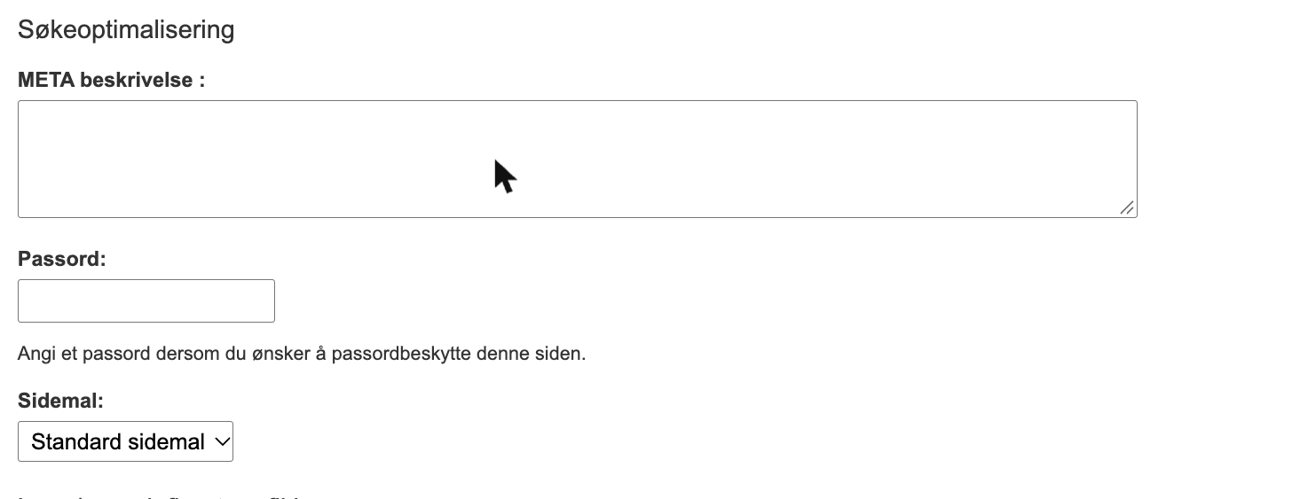
Søkeoptimalisering, passord og sidemal
- META beskrivelse – teksten Google ofte viser i søkeresultatet. Skriv én–to setninger som forklarer hva siden handler om.
- Passord – passordbeskytter bare denne siden.
- Sidemal – velg variant for denne siden (Standard sidemal, hero eller hero karusell).
- Logo / Header – egen logo eller eget toppbilde for denne siden, eller «Ingen header». Se Logo og toppbilde.
Startside
Under Innhold › Sider › Startside velger du hvilken side som skal være forsiden. Du kan også velge artikkeloversikten, produktene, arrangementene eller bildegalleriet som startside.
Felles infotekst
Under Innhold › Sider › Felles infotekst kan du skrive tekst som skal stå fast på alle sider (tagline og ekstra tekstfelt). Hvor teksten vises, avhenger av sidemalen.
Slette og gjenopprette
Trykk «Slett side» for å slette. Har du slettet en side ved et uhell, går du til Innhold › Sider › Gjenopprett slettede sider og trykker «Hent» ved siden du vil ha tilbake. Med «Gå tilbake til valgt sideversjon» på en side kan du også hente frem en tidligere versjon.


