
Kom i gang
Innstillinger
Filer og bilder
Innhold
Moduler
Nettbutikk
Med nettbutikken kan du selge varer og tjenester med handlevogn og betaling – eller bare vise produktene uten pris og bestilling. Følg stegene under.
1. Lag kategorier
Gå til Moduler › Nettbutikk › Kategorier og trykk «Lag ny hovedkategori», for eksempel «Bukser», «Jakker» og «Tilbehør». Underkategorier lager du med plussikonet på en kategori, eller ved å dra en kategori litt til høyre under en annen. Trykk «Lagre endringer».
2. Legg inn produkter
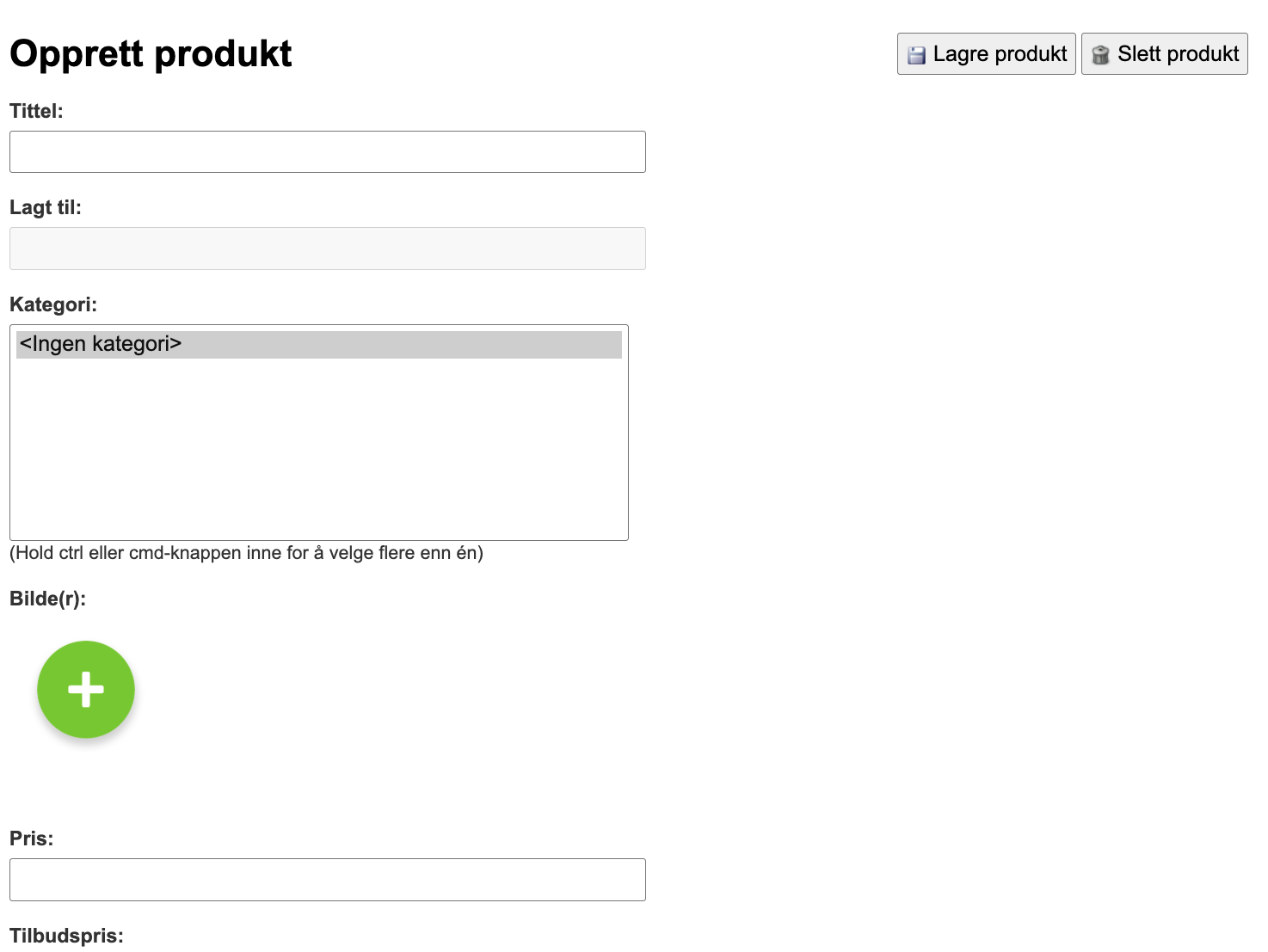
Nytt produkt
- Gå til Moduler › Nettbutikk › Produkter og trykk «Nytt produkt».
- Skriv Tittel og velg Kategori (hold Ctrl/Cmd for flere).
- Legg til bilder med den grønne plussknappen.
- Fyll inn Pris, eventuelt Tilbudspris, Antall på lager, Mva-sats og Varenummer.
- Skriv en kort beskrivelse og en detaljert beskrivelse.
- Trykk «Lagre produkt».
- Varianter (for eksempel farge og størrelse): bruk «Ny variantgruppe».
- Mange produkter? Bruk «Importer produkter fra CSV», og «Eksporter produkter til regneark» for å hente dem ut.
- Rekkefølge: «Sortere produkter» lar deg dra produktene i ønsket rekkefølge.
- Relaterte produkter og «Skjul bestillingsknapp for dette produktet» finner du på hvert produkt.
3. Innstillinger og frakt
Under Moduler › Nettbutikk › Innstillinger:
- Kryss av for Handlevogn og skriv e-postadressen ordrene skal sendes til.
- Infotekst 1–4, rabatt- og ordrebekreftelsestekst – tekster som vises i butikken og ved bestilling.
- Fraktalternativer med pris, og eventuelt fri frakt over et minimumsbeløp.
- Produktvisning: liste, rutevisning (med flere kategorinivåer, vanlig, med «Kjøp»-knapp eller med popup).
- Mva: vis priser inkl. eller eks. mva, eller la kunden velge. Velg også valuta.
- Lager: vis «På lager», trekk fra lager ved bestilling, bare tillat bestilling av varer på lager, eller skjul utsolgte varer.
- Be om tilbud, skjul priser, passord for å se produktene eller prisene, og skjul bestillingsknapp for en ren produktkatalog.
- Salgsvilkår som kunden må godta, og nyhetsbrev (også koblet mot MailChimp).
Rabattkoder lager du under Nettbutikk › Rabattkoder, og kundene finner du under Kunder.
4. Velg betaling
Under Moduler › Betaling trykker du «Ny betalingsløsning» og velger:
- Epost (faktura) – du får ordren på e-post og fakturerer selv.
- Nets Easy – kortbetaling. Du trenger avtale med Nets og fyller inn Merchant ID, Secret Key og Checkout Key. Test med testmodus før du går live.
- PayPal – skriv inn e-postadressen til PayPal-kontoen. NB: ordre via PayPal havner ikke under Nettbutikk › Ordre, og lageret oppdateres ikke automatisk.
Klarna er under arbeid og ikke tilgjengelig ennå.
5. Vis butikken i menyen
Gå til Innhold › Meny og dra Produktoversikt (under Oversikter) inn i menyen. Endre gjerne menyteksten til «Nettbutikk». Du kan også velge Produkter som startside.
Ordre
Bestillingene finner du under Nettbutikk › Ordre. Der kan du blant annet skrive ut ordrebekreftelser og hente ordre-, kunde- og leveranserapporter (også til Excel og Mamut).


