
Kom i gang
Innstillinger
Filer og bilder
Innhold
Moduler
Logo og toppbilde
Her laster du opp logoen og velger toppbildet (header) som skal vises på nettsiden. Plasseringen bestemmes av sidemalen du har valgt.
Last opp logo
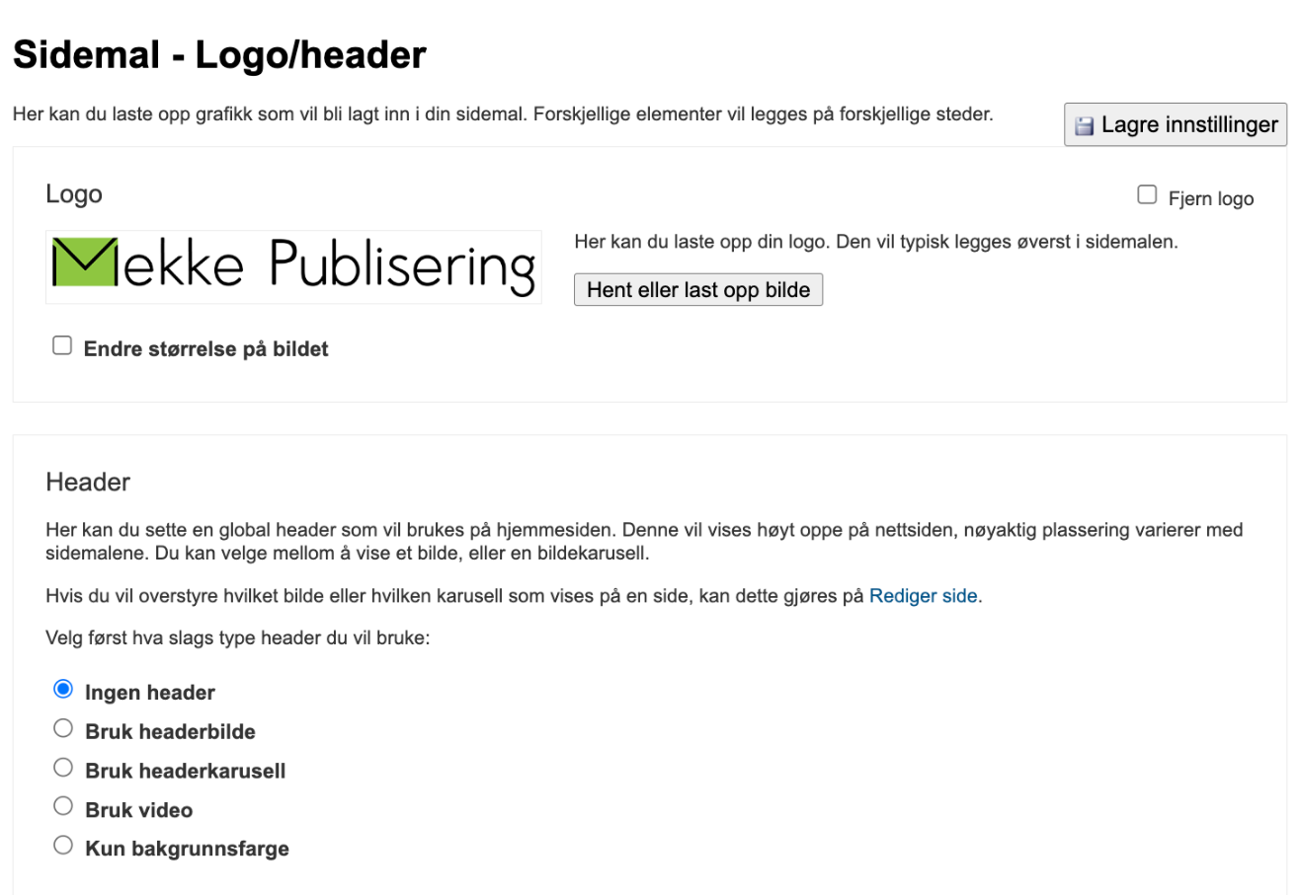
- Gå til Innstillinger › Sidemal › Logo/header.
- Trykk «Hent eller last opp bilde».
- Velg logoen fra Mediabiblioteket, eller trykk Upload for å laste opp en ny fil (png eller jpg).
- Trykk Insert og deretter «Lagre innstillinger».
Tips: Bruk en logo med gjennomsiktig bakgrunn (png) og uten luft rundt. Kryss av for «Endre størrelse på bildet» hvis den må gjøres mindre. Logoen fjerner du med «Fjern logo».
Toppbilde (header)
Under Header velger du hva som skal vises øverst på sidene:
- Ingen header – ingen toppbilde.
- Bruk headerbilde – ett bilde. Anbefalt bredde er 1920 piksler. «Fiksert bakgrunnsbilde» gir en effekt der bildet ligger stille når man ruller.
- Bruk headerkarusell – flere bilder som veksler. Lag først et album under Bildegalleri og velg det her. Du kan velge høyde, effekt (ny slide, fade, slide), hastighet og tilfeldig rekkefølge.
- Bruk video – en video fra YouTube eller Vimeo som bakgrunn. Velg også et reservebilde, som vises på mobil.
- Kun bakgrunnsfarge – en fargeflate i stedet for bilde.
Tekst over toppbildet
I feltet Tekst skriver du overskrift og eventuelle knapper som skal ligge oppå bildet. Med «Bakgrunnsfarge / gjennomsiktighet» legger du en mørk eller farget flate bak teksten, slik at den blir lettere å lese.
Bruker du headerkarusell, legges teksten og knappene inn på hvert bilde i albumet. Bytter du ut et bilde, må teksten legges inn på nytt.
Annet toppbilde på én side
På hver side (Innhold › Sider › rediger side) kan du velge «Bruk global header», en egen header for akkurat den siden, eller «Ingen header». Der kan du også bytte logo for bare den ene siden.
Egendefinert grafikk
Enkelte maler har plass til en ekstra grafikk i tillegg til logoen. Den lastes opp nederst på samme side.


